


PDFを結合する方法は?2026年プロフェッショナルな文書統合とページ管理ガイド
大量の書類に圧倒されていませんか?KDAN PDFは、あらゆるデータを素早く整理し、ワークフローを整えるプロ仕様のPDF結合ツールを提供します。不安定な無料オンラインツールとは異なり、高いプライバシー保護と処理効率を誇り、Windows、Mac、iOS、Androidのマルチプラットフォームに完全対応。いつでもどこでも効率的な文書統合を可能にします。
1. 全方位のファイル統合:Word、Excel、PPT、画像から変換されたPDFを、レイアウトを崩さず鮮明に素早く統合。
2. ローカル処理によるプライバシー保護:デバイス上でファイルを処理するため、機密文書やデータの安全を絶対的に確保。
3. 直感的なミニマリスト操作:使いやすくスムーズなインターフェース設計により、学習不要で即座に使いこなせ、デジタル作業の効率を大幅に向上。
今すぐ KDAN PDF を使用:ページ数制限なしで複数のファイルを素早く結合。
PDFを結合する方法は?2026年プロフェッショナルな文書統合:バラバラなデータを構造化レポートに変換
散らばった契約書、教材、見積書に圧倒されていませんか?KDAN PDFなら、複数のドキュメントをわずか数秒で1つのPDFにまとめられます。国際的な入札書類、学術論文、企業契約など、あらゆる情報をワンクリックで統合し、整理された形で提示できます。
なぜプロ仕様のPDF結合ツールが必要なのですか?
。ファイル数が増え、ページが分散すると、管理が難しくなるだけでなく、送信や検索の手間も増えます。KDAN PDFを使用することで、デジタルワークフローにおける以下の悩みを解決できます:
。ファイル管理の極小化:乱雑なフォルダーから解放され、関連書類を1つのファイルに集約。閲覧、アーカイブ、インデックス作成の効率が大幅に向上します。
。プロフェッショナルな共有効率:メール送信時の添付漏れを防ぎます。結合後の1ファイルを共有するだけで、相手に全内容を正しい順序で確実に届けられます。
。ミスゼロのページ順:結合前にページ順を自由に変更でき、論理的な一貫性を確保。内容の欠落や情報の断絶リスクを完全に排除します。
なぜ結合に KDAN PDF を選ぶのですか?
。全形式の統合に対応:PDFだけでなく、Word、Excel、PPT、画像もインポート可能。KDAN PDFで一括変換し、レイアウトを崩さずシームレスに結合できます。
。ローカル処理によるプライバシー保護:処理はすべてデバイス上で行われ、クラウドへのアップロードは不要です。機密性の高い契約書や個人情報の取り扱いに最適で、オンラインツールを凌駕する安全性を誇ります。
。直感的なページ管理:ドラッグ&ドロップ対応のクリーンな操作画面。結合前に全ページをプレビューでき、回転、削除、並べ替えも自由自在です。
。2026年プラットフォーム同期:オフィスのWindows/Mac、外出先のiOS/Androidを問わず、KDAN PDFは一貫した高速結合体験を提供します。
MacでPDFを結合する方法は?2026年 2つの効率的な統合テクニック
KDAN PDFはmacOSユーザーに2つの直感的な結合方法を提供します。スピード重視の「クイックツールセット」でも、精密なページ管理が必要な「ページ編集」でも、ドキュメント統合プロセスを大幅に効率化できます。
方法1:クイックツールセット法(複数ファイルの高速統合に最適)
大量のバラバラな書類を素早く1つのレポートにまとめたい場合、これが最も時間を節約できる選択肢です:
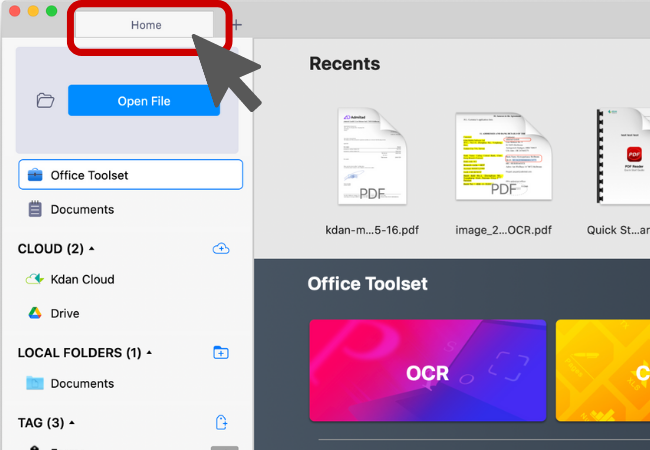
1.「ツールセット」に入る:KDAN PDFを起動し、ホームページ上部の「ツールセット (Toolsets)」タブに切り替えます。
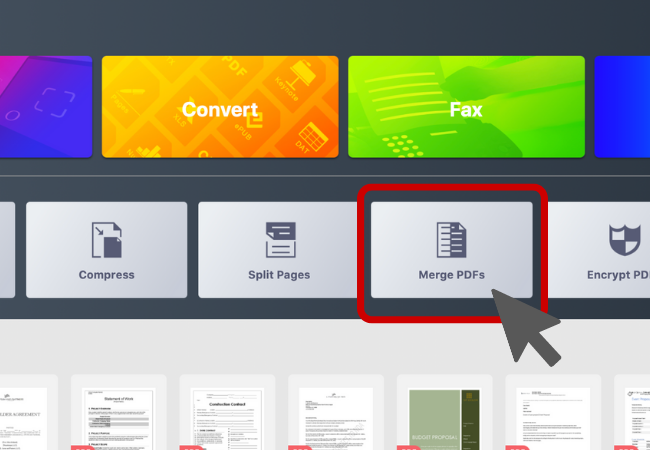
2. 結合機能を起動:機能パネルで「PDF結合」のショートカットカードをクリックします。
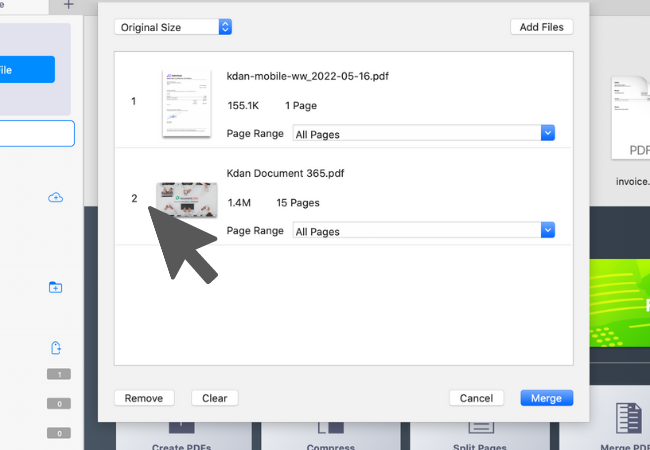
3. インポートファイルを選択:Macから結合したい2つ以上のPDFファイルを選択します。
4. 柔軟な並べ替えと実行:インポート成功後、ドラッグ操作で結合順序を直接調整し、確認後に「結合」ボタンをクリックします。
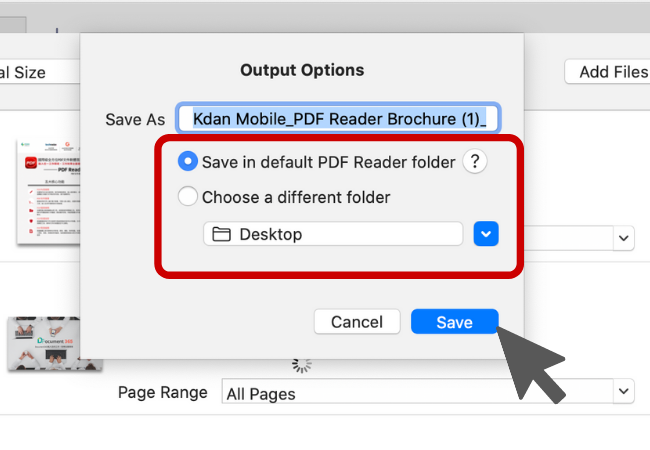
5. 保存先を指定:完了後、保存先を選択します。デフォルトのフォルダーに保存するか、MacのFinder内の任意の場所に直接保存するかを選択できます。
方法2:ページ編集管理法(精密な挿入と並べ替えに最適)
既存のドキュメントに特定のページを挿入し、細かなレイアウト調整を行いたい場合は、この方法を参照してください:
1. メインドキュメントを開く:KDAN PDF でベースとなる PDF ファイルを開きます。
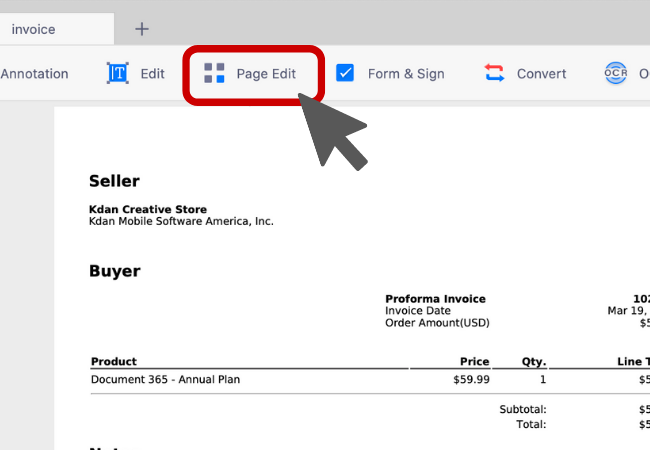
2.「ページ編集」モードに入る:上部のツールバーにある「ページ編集 (Page Edit)」ボタンをクリックすると、ドキュメントが直感的なサムネイルプレビューモードに切り替わります。
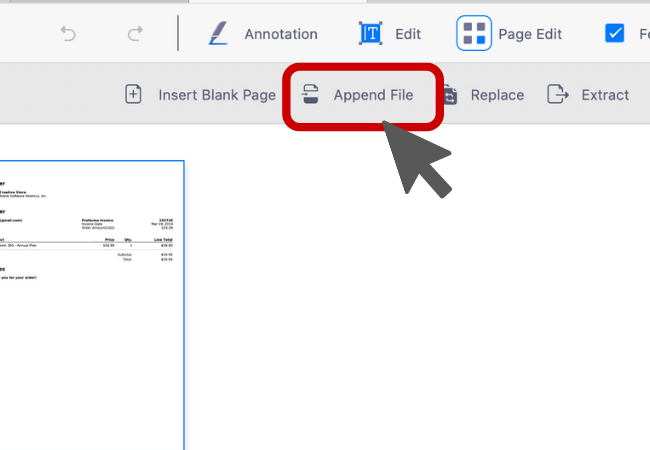
3. 追加機能を実行:メニューの「ファイルを追加」ボタンをクリックします。
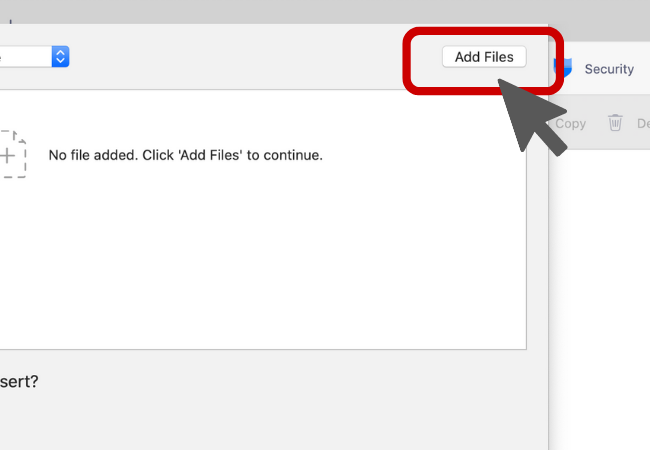
4. 挿入するファイルを選択:フォルダーから追加したい1つ以上のファイルまたは画像ファイルを選択します。
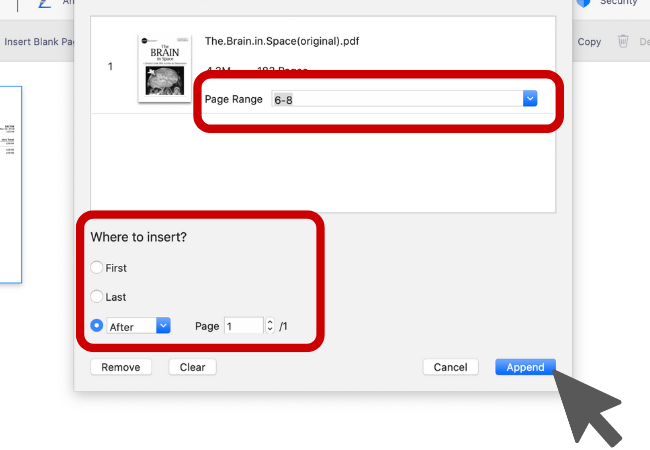
5. 挿入の詳細をカスタマイズ:結合したい特定のページ範囲を自由に選択し、新しいページの挿入位置(特定のページの後など)を指定できます。「追加」をクリックすると、選択した内容が現在のドキュメントに完璧に統合されます。
今すぐ KDAN PDF を無料でダウンロード — Windows、Mac、iOS、Androidの全プラットフォームに対応。2026年最強のPDF結合とページ管理機能を今すぐ解放し、文書管理の競争力を高めましょう!
Q1:KDAN PDF 無料版とサブスクリプション版の主な違いは何ですか?

KDAN PDFは無料でダウンロードでき、基本的なPDF閲覧、読み取り、注釈機能を使用できます。さらにプロフェッショナルなタスクが必要な場合は、Document 365サブスクリプションにアップグレードすることで、パスワード保護、PDF分割・結合、高精度な形式変換、OCR機能などの高度なツールを解放できます。また、2026年の効率的なビジネスニーズに応えるため、AIによる自動要約やドキュメントとの対話などの最新AI機能を備えたDocument 365 AI+プランも提供しています。
Q2:KDAN PDF はどのデバイスとプラットフォームをサポートしていますか?
KDAN PDFは、Windows、Mac、iOS、Androidを含む全プラットフォームに対応しており、スマートフォン、タブレット、デスクトップのいずれでもスムーズに動作します。Document 365の購読者は、クロスプラットフォームのアカウント同期機能を利用でき、デバイス間をシームレスに切り替えてワークフローを中断することなく作業できます。
Q3:KDAN PDF は現在どの言語をサポートしていますか?
世界中のユーザーにサービスを提供するため、KDAN PDFは、繁体字中国語、簡体字中国語、英語、日本語、韓国語、ドイツ語、フランス語、スペイン語、イタリア語、ポルトガル語、ロシア語の最大11言語のインターフェースを提供しており、慣れ親しんだ言語環境で効率的に作業できます。
Q4:高度な機能へのアップグレードやサブスクリプションプランの購入方法は?
公式サイトから直接購入するか、主要なアプリストア(App Store、Google Play、Microsoft Store)経由でアプリ内課金によるアップグレードが可能です。購読完了後、すぐにすべての高度なPDF編集および管理権限が解放されます。
Q5:KDAN PDF はドキュメントと個人データのセキュリティをどのように保護していますか?
お客様のプライバシーは当社の最優先事項です。KDAN PDFは国際的なGDPR基準を厳格に遵守し、国際レベルのセキュリティ標準を採用してデータを保護しています。クラウド伝送の暗号化に加え、「ローカル処理技術」を強調しており、機密文書の編集や結合プロセスにおいて最高水準の保護を保証します。
お困りですか?
サポートセンターをご覧いただくか、サポートチーム(helpdesk@kdanmobile.com)までお問い合わせください。


お問い合わせ
新着情報をフォローしてください。新製品情報とお得なキャンペーン情報をご案内します。