


 KDAN PDF for Windows
 Lifetime License for Windows
 LynxPDF for Enterprise
 ComPDF SDK
 Edit PDF
 Add Image
 Add Hyperlink
 Annotate PDF
 Fill in PDF
 Rotate & Crop
 Rearrange PDF
 Add Pages
 Delete Pages
 Bates Numbering
 Sign PDF
 Password Protect
 Unlock PDF
 Merge PDF
 Split PDF
 Convert PDF
 OCR PDF
 Compress PDF
 Slideshow Mode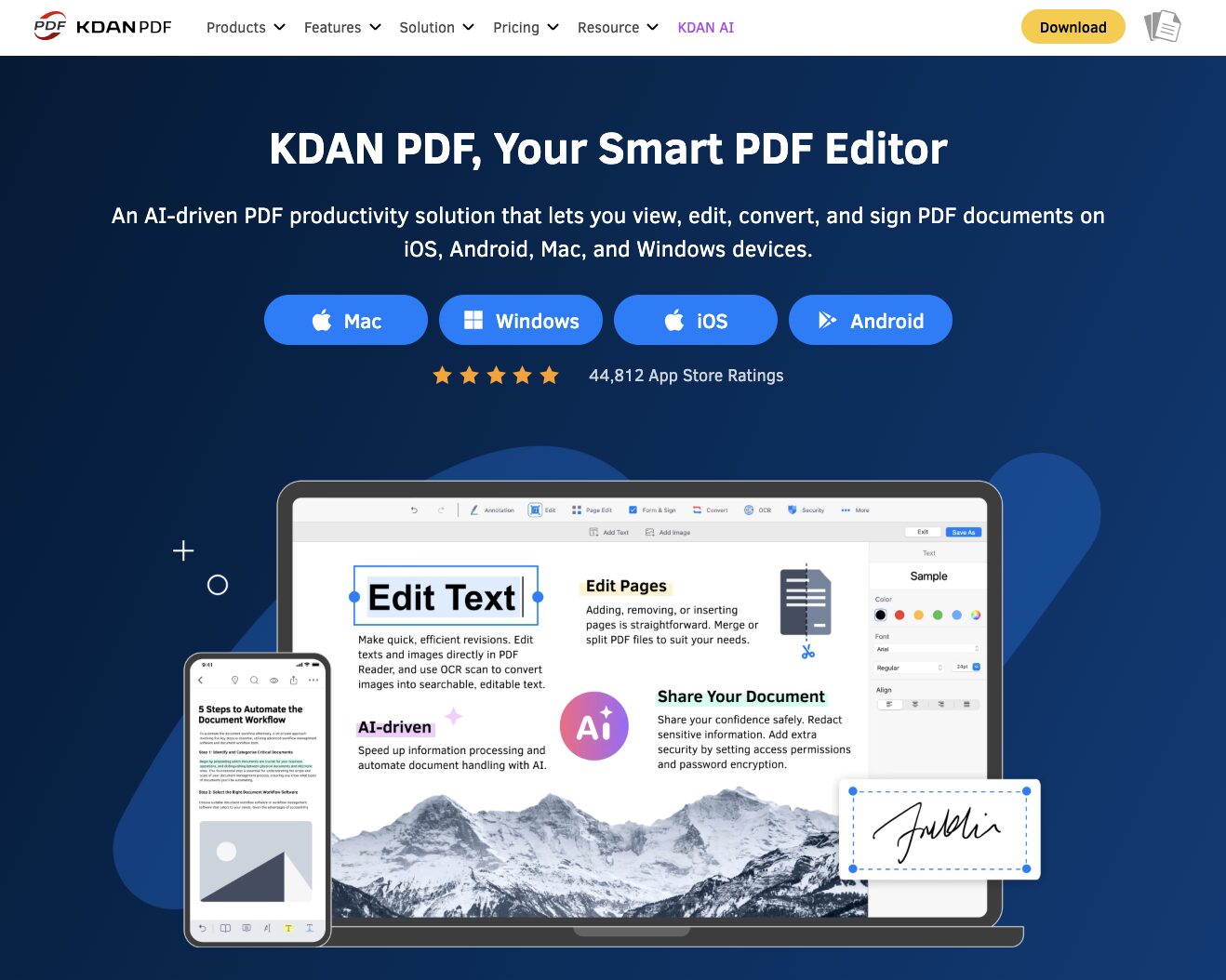
NotebookLM 教學:3步完成 PDF 重點摘要與 AI 中文簡報 (附 OCR 技巧)
在資訊爆炸的時代,我們每天面對的資料量驚人,尤其是 PDF 報告、學術論文或教學手冊,頁數常常高達百頁甚至上千頁。如何在有限時間內快速掌握重點、整理出可用的摘要或簡報,是許多學生與上班族共同面臨的挑戰。Google 推出的 NotebookLM 是一款以 Gemini 1.5 Pro 為核心的 AI 筆記助手,它不僅能幫你讀完長篇 PDF,還能直接生成 Podcast 導覽或簡報文稿。使用者可以利用 AI 助手快速閱讀、分析與整理各類資料,讓長篇文件變得清楚易懂,並且能直接生成可分享的簡報或報告,大幅提升工作與學習效率。
NotebookLM 是什麼?
NotebookLM 是 Google 推出的人工智慧筆記本(AI Notebook),它能將使用者上傳的各種資料(PDF、Google Docs、網頁、YouTube 影音或音訊檔等)整合並理解,幫助使用者更高效管理與統整知識。最大的特色在於其「接地氣」的特質——它只會根據你提供的來源資料進行回答,大幅降低了 AI 幻覺。
它的核心功能包括:
- 智慧摘要: 自動分析 PDF、網頁、Google 文件甚至 YouTube 影片。
- 互動問答: 針對多份文件進行跨內容提問。
- 來源引注: 所有的回答都會標註來源頁碼,點擊即可比對原文。
- 多樣化輸出: 生成簡報文稿、學習手冊,或是極受歡迎的「雙人對談 Podcast」。
因此,NotebookLM 不僅是一個筆記工具,更像是一位智慧助理,能從海量資訊中提煉精華,提升知識管理與學習效率。
NotebookLM 中文使用教學 : 如何快速讀完 100 頁 PDF
在日常工作或學習中,總會遇到這樣的情況:一份份 PDF 報告、論文或資料手冊,動輒好幾百頁,需要仔細閱讀整理,學生為了作業或研究必須掌握重點;而上班族則常常需要在短時間內整理成簡報或報告,時間緊迫又容易錯過重要資訊。NotebookLM 就像一位默默在背後協助的智慧助理,能快速掃描這些長篇資料,提取核心內容、生成摘要,並將零散的資訊串連成清楚脈絡,讓龐大的資訊逐漸變得易於理解和使用。
1. 建立筆記本並上傳來源
開啟 NotebookLM 並建立新筆記本,你可以從電腦上傳 PDF,或直接從 Google Drive 匯入文件。
2. 上傳檔案
3. 系統讀取檔案資料後,可於來源面板中確認檔案。在對話面板上會自動生成出 PDF 的重點摘要內容。若要進一步進行對話,也可於對話面版右上方進行設定對話的風格與長度。
4.進行對話後,生成出的摘要內容後都會標記數字,代表原始上傳的資料來源可點入即使比對原文。此外,也可將生成出的內容儲存至計事,方便後續整理與統整。
⚠️ 專家提醒:為什麼 NotebookLM 讀不到你的 PDF? 當你上傳的是「圖面掃描檔」或「純影像文件」時,AI 無法辨識其中的文字。此時建議先使用 KDAN PDF 上傳檔案進行 OCR (光學字元辨識) 處理。透過 KDAN PDF 的高精度技術,能將不可讀的圖片轉為可搜尋的文字格式,確保 NotebookLM 能精準分析每一頁內容。KDAN PDF ,它是一款結合高精度 OCR 與 AI 文件分析技術,能快速辨識掃描文件,支援多平台(Windows、Mac、iOS、Android),並提供文字編輯、註解、批次處理與文件管理功能。
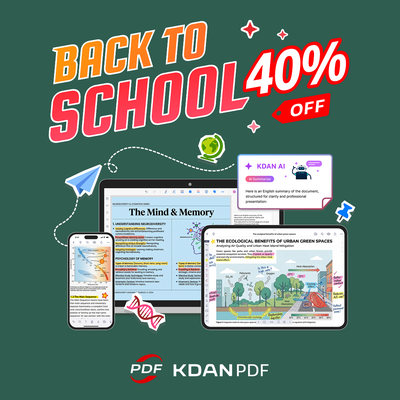
BACK TO SCHOOL 2026
AI 幫你讀懂教材
KDAN PDF 幫你完成交付
畫重點、做筆記、合併報告、轉檔交作業
40% OFF
Windows / Mac / iOS / Android
使用 KDAN PDF OCR 的步驟
1.開啟 KDAN PDF並將檔案上傳 → 點擊 【OCR】
2.設定欲進行掃描為文字的頁面 ,並選擇輸出為 PDF 檔案
3. OCR 完成後,會自動儲存至 OCR 資料夾中
如何用 NotebookLM 生成中文簡報
已清楚了解 PDF 內容後,可將 PDF 的英文原文內容生成出中文簡報。並且依據想要的簡報類型風格進行進一步的調整。
- 生成簡報文稿 (Briefing Doc): 點擊工具列中的「簡報文稿」,AI 會將長篇內容濃縮成適合製作 PPT 的邏輯架構。
- 提示語建議: 你可以輸入:「請根據上傳的資料,為我規畫一份 10 頁的投影片大綱,包含每頁的標題與 3 個重點內容。」
- 調整風格: 如果生成的內容太學術,可以要求 AI:「請將語氣調整得更口語、商業化,並增加實際案例說明。」
FAQ
NotebookLM 最大特色是以筆記本為中心,整合多份資料來源進行跨文件分析。相較之下,ChatGPT 雖然靈活,可用於即時問答與文字創作,但 無法直接整合多份檔案進行分析;而 Notion AI 則偏向筆記與文件自動化,主要處理 Notion 裡的資料內容。
可以。 NotebookLM 完全支援繁體中文輸入與輸出,使用者可以上傳中文 PDF 進行重點摘要,或將英文文件翻譯並整理為中文報告。
通常是因為該 PDF 為純影像掃描檔。建議先使用 KDAN PDF 的 OCR 功能將圖片轉換為文字 PDF 後再上傳,AI 才能順利讀取內容。
會記住同一個筆記本裡的內容與對話,但不會跨筆記本永久記住所有資料。它不是「全域記憶」,比較像一本本獨立的知識本。
手機版可以上傳 PDF、網頁或影片,並對它們進行簡單的摘要與問答。但是目前不支援心智圖、視覺化圖表、完整報告生成、筆記本分享等進階功能。因此手機版較適合行動查資料、快速摘要或聽資料。
NotebookLM 使用 Google 的雲端基礎設施,所有上傳的資料均進行加密傳輸與儲存。付費版還提供額外的隱私與安全性設定,可控制筆記本的分享權限與存取範圍,適合企業或學校使用。
結論 : 從繁雜到清晰,NotebookLM 助你高效學習與工作
NotebookLM 不只是筆記工具,而是一個能將大量資料轉化為清晰資訊的智慧助理。它結合 AI 分析、資料整合與多種輸出方式,能讓使用者快速掌握文件重點,生成可用的簡報或報告。無論是學生整理研究資料,還是上班族處理專業文件,都能藉此提升效率,讓繁雜資訊變得容易理解與應用。透過這種快速閱讀、即時整理、直觀呈現的方式,NotebookLM 成為高效學習與工作的重要夥伴。
BACK TO SCHOOL 2026
AI 幫你讀懂教材
KDAN PDF 幫你完成交付
畫重點、做筆記、合併報告、轉檔交作業
40% OFF
Windows / Mac / iOS / Android


Connect with KDAN
Follow us to receive all latest updates and promotions.